入门-环境搭建
相关链接
SDK下载
在国内网络环境下搭建flutter环境,使用镜像站点。
- 配置环境变量
临时在 Powershell 窗口配置变量:
配置PUB_HOSTED_URL和FLUTTER_STORAGE_BASE_URL
powershell
C:> $env:PUB_HOSTED_URL="https://pub.flutter-io.cn"powershell
C:> $env:FLUTTER_STORAGE_BASE_URL="https://storage.flutter-io.cn"永久设置,在 ”电脑 属性“ 里设置环境变量。(推荐)
- 下载 Flutter SDK
在该页面里选择 Stable channel 稳定通道下载即可
- 创建 Flutter 文件夹
- 解压之前下载好的 Flutter SDK 压缩包,将SDK安装路径的 bin 目录添加到 PATH 环境变量中
- 执行
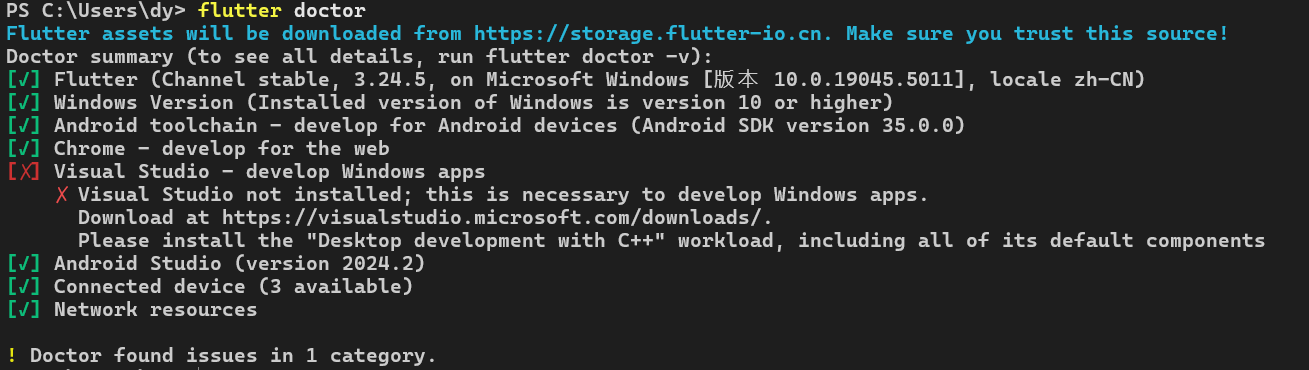
flutter doctor命令来验证安装对应的开发环境(Android 和 IOS之类)
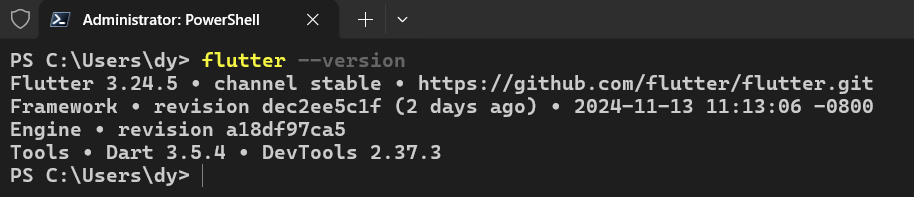
flutter -version来查看版本号,正确出现版本号,说明 Flutter SDK 已经正确安装好并配置好环境变量。
开发工具
- Git for windows 2.27+版本
- Android Studio (如要开发安卓APP)
- VSCode(安装好相关插件 flutter、dark),以下默认使用VSCode编辑器开发项目
真机调试(推荐)
通过数据线连接电脑和手机。
安卓手机开启 USB调试 和允许 USB安装。(通常在手机的开发者选项里开启)
在 vscode 里切换成真机
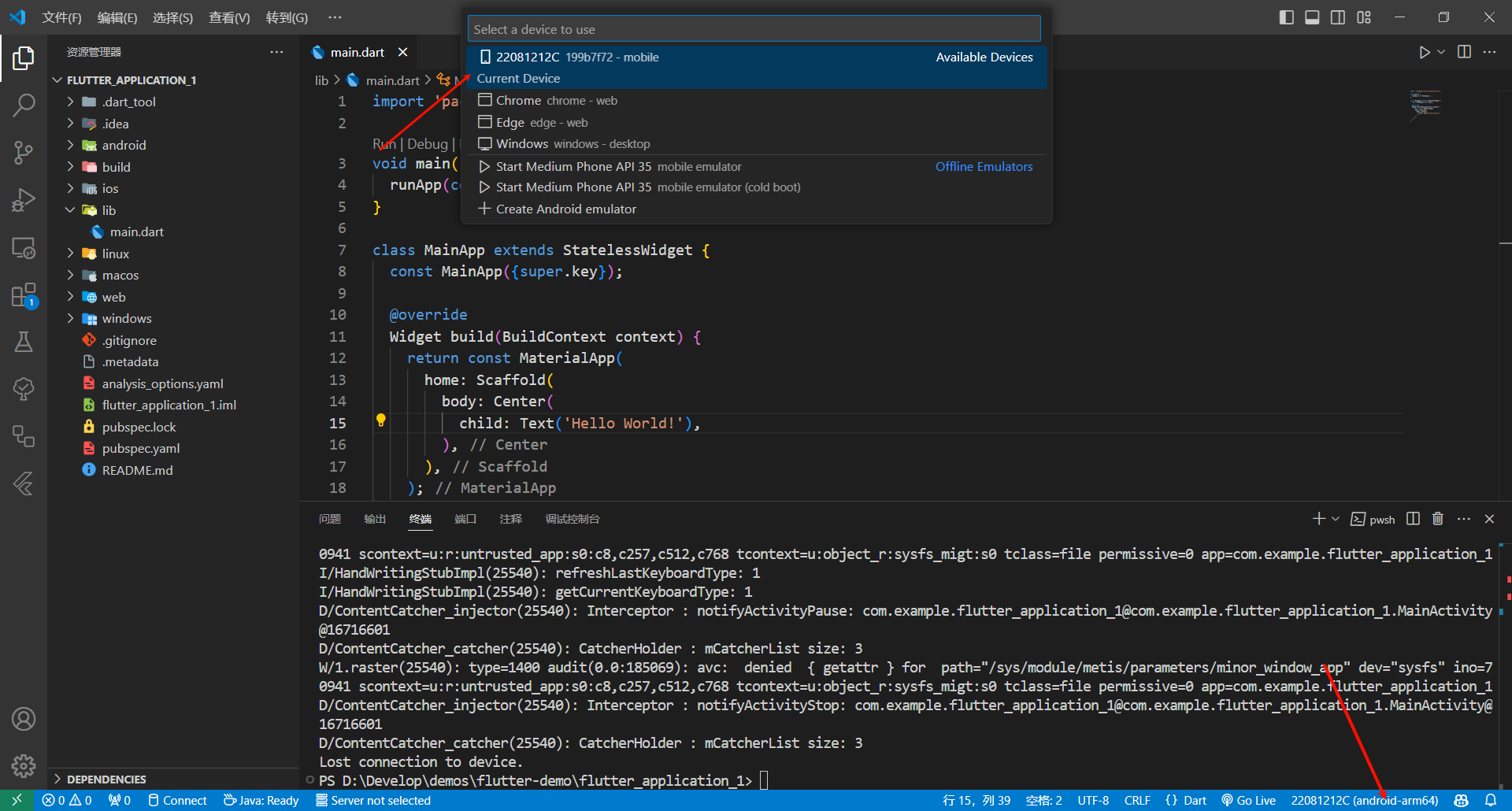
然后执行 flutter run 运行项目
无线调试(推荐)
- 电脑和手机连接同一个wifi
- 手机开启无线调试和USB调试
- 电脑在
Android Studio里连接手机(如果不使用AS开发, 而是使用VSCode开发的话,不推荐)
VSCode开发推荐连接方式
使用命令行连接配对手机的无线调试:
shell# ip地址:端口 # 如果没配对需要配对 adb pair 192.168.xx.xx:41323 # 输入配对码 123543 # 连接手机 adb connect 192.168.xx.xx:31234端口可以在 手机 -> 开发者模式 -> 无线调试界面 里看到完整的 ip:port
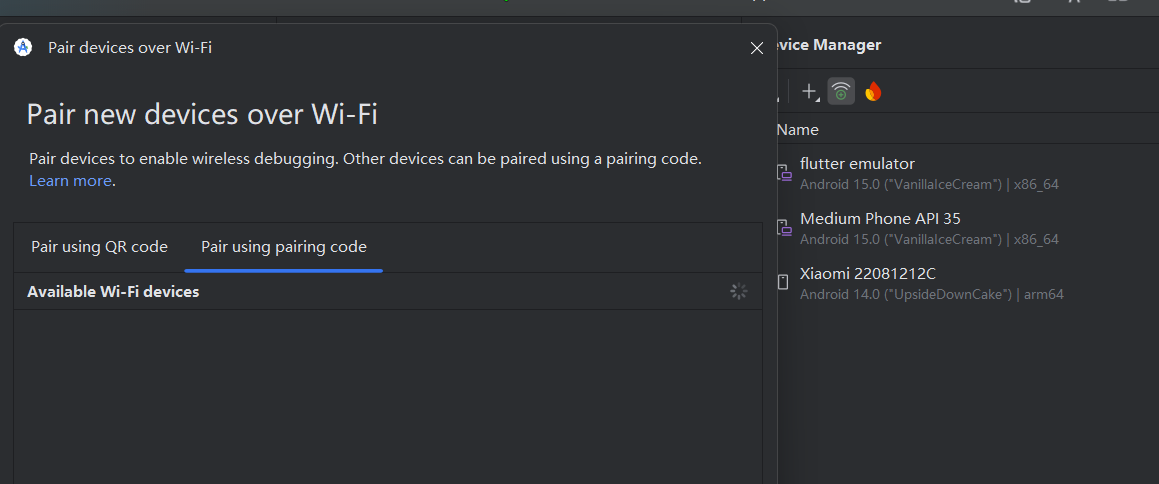
再vscode里切换真机,执行flutter run
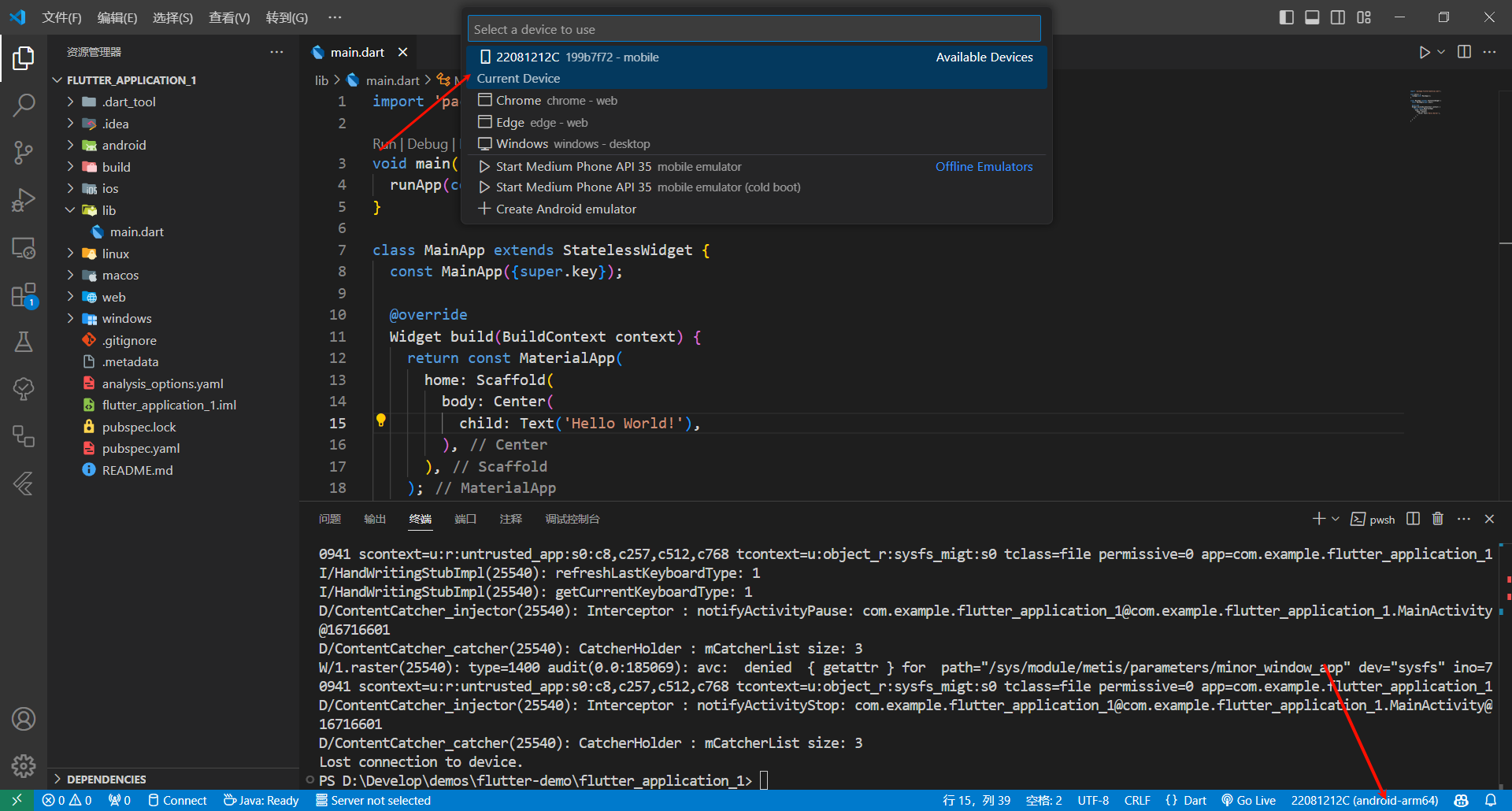
运行调试
- vscode
在vscode里运行项目可以使用命令行flutter run,但是不推荐。
推荐在vscode里的左侧功能栏的【运行和调试】里启动
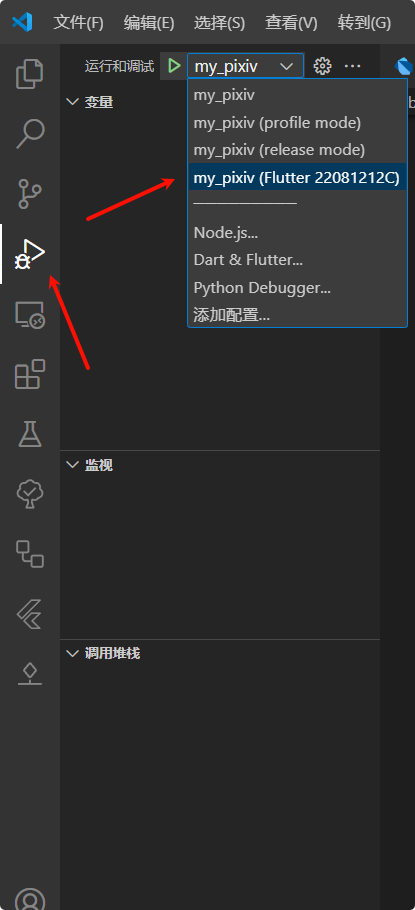
这样启动可以有【断点】【reload】【restart】【open devtool browser】等功能。
- Android Studio
直接选择好模拟器或者真机,选择main.dart,直接点击运行项目即可。